컨텐츠캐시 메뉴얼 - 파트너사 전용
| 컨텐츠 캐시 이미지 캐시 서비스 파트너 회원가입 및 이용방법 메뉴얼 입니다. ver 2026.08.12 |
회원가입 부터 API Key 발급까지 프로세스 입니다.
| 회원가입 > 본인인증 > 카드등록 > 컨텐츠 캐시 신청(이미지캐시 라이트) > 할인선택 > 신청완료 > 웹 UI 로그인 > API Key 발급 |
|
|
제휴 이벤트를 참여 하시려면 반드시 파트너 링크를 통해 회원가입해야 합니다.
1.파트너 회원 가입 페이지 접속하기
아래와 같은 주소를 통해 파트너 회원 가입 페이지로 접속 합니다.
| https://www.iwinv.kr/member/join/joinpartner.html?partner=파트너코드 |

* 파트너 코드는 제휴업체에 문의하셔서 확인 가능합니다.
** 정상접속시 "회원가입 - 파트너" 라고 표시된 부분을 확인 할 수 있습니다.
2. 오른쪽 상단 로그인을 클릭 하여 회원 가입한 아이디로 로그인 합니다.

3. 콘솔 바로가기 버튼을 클릭하여 콘솔로 접속합니다.

4.계정 관리 - 신용카드 관리를 클릭하여 카드 등록을 진행합니다.

5.인증이 안되어있는 계정은 본인 인증 페이지로 연결 됩니다.본인 인증 버튼을 클릭하여 인증 진행합니다.

7.세금 계산사발행 필요한 경우 발행시 필요한 기업정보를 등록 후 동의하기 및 등록하기를 진행합니다.

7.본인 인증을 완료하고 다시 신용카드 등록 페이지로 돌아와 신용카드 추가 를 클릭 합니다.

8.카드 도용 및 부정사용 방지를 위하여 카드 등록시 자동으로 50,000원 을 결제 시도 합니다.
해당 결제는 확인을 위한 절차로 결제후 10분 이내 취소 처리 됩니다.

9.팝업창의 안내를 따라 카드 등록을 진행 합니다.
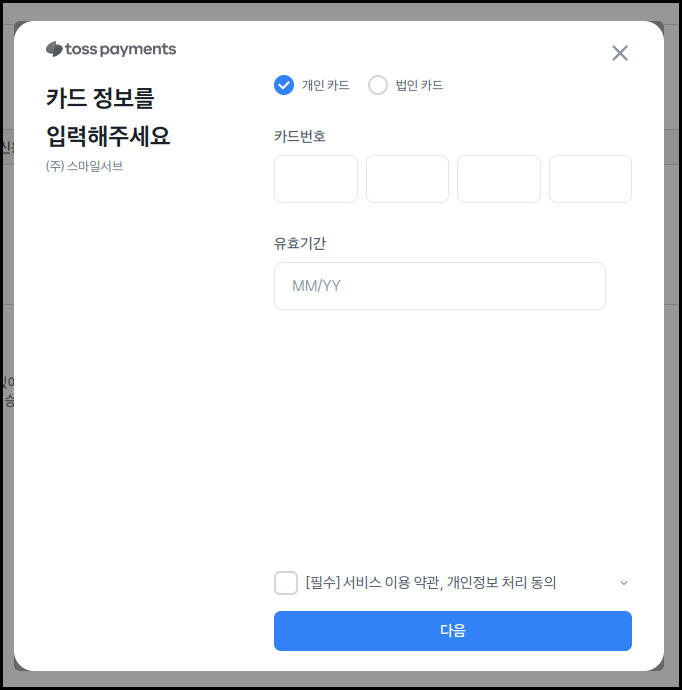
10.카드 정보가 등록 되었습니다. 개인정보 수징/이용 동의 부분 내용을 확인후 체크 하고 저장하기 를 클릭합니다.

관리편의를 위해 이름 부분에 메모 할 수 있습니다.
iwinv 관리콘솔에서 이미지 캐시 서비스를 신청 할 수 있습니다.
1.iwinv관리콘솔 > 컨텐츠 CDN > 컨텐츠 캐시 페이지에서 생성하기 를 클릭합니다.
.png)
2.제휴 상품인 캐시 라이트 를 선택하고 이름설정 버튼을 클 합니다.

*캐시 라이트 상품 옆에 제휴 할인이 표시 되지 않는 경우 파트너 링크를 통해 가입한 아이디가 아니니 파트너사로부터 링크코드를 받아 다시 회원가입 해야 합니다.
3.서비스 관리를 위한 이름을 입력한 뒤 계정정보 설정 버튼을 클릭합니다.
이름은 관리콘솔에서 관리용으로만 사용되며 생성 후에도 자유롭게 수정 가능합니다.

4. 실제 서비스에 사용할 계정 정보를 입력한 뒤 할인 설정 버튼을 클릭합니다.

계정 정보 설명
|
계정 ID : 컨텐츠 캐시 서비스에서 사용하는 ID로 FTP, 관리자 페이지 로그인할 때 사용하며 서비스 생성 후 수정이 불가능합니다. 이미지를 링크 할 때 ID.cache.iwinv.net 의 주소를 사용합니다.
계정 비밀번호 : 위의 계정 ID 의 비밀번호
계정 비밀번호 확인 : 위에 입력한 비빌번호와 동일한지 확인 |
5.할인선택 부분에서 이미지 캐시 라이트 할인 을 클릭 하여 적용 하고 확인 버튼을 클릭합니다.

6.계정 ID 와 할인 적용, 비용 정보가 정확한지 다시한번 확인후 신청하기 버튼을 클릭합니다.
'신청하기' 버튼은 스크롤 제일 아래에 있습니다.

관리콘솔에서 컨텐츠 이미지 캐시 관리 페이지에 접속 할 수 있습니다.
1. 콘솔 > 컨텐츠 CDN> 컨텐츠 캐시 에서 서비스를 선택 후 상단의 계정 상세 정보 를 클릭합니다.

2. 컨텐츠 캐시 계정 상세 페이지에서 상세정보 탭 아래 관리페이지 접속 을 클릭합니다.

3.관리페이지 접속 을 클릭하면 컨텐츠 캐시 관리 페이지가 열립니다.
이미지 캐시 서비스 신청시 입력한 계정, 비밀번호 로 로그인 가능합니다.
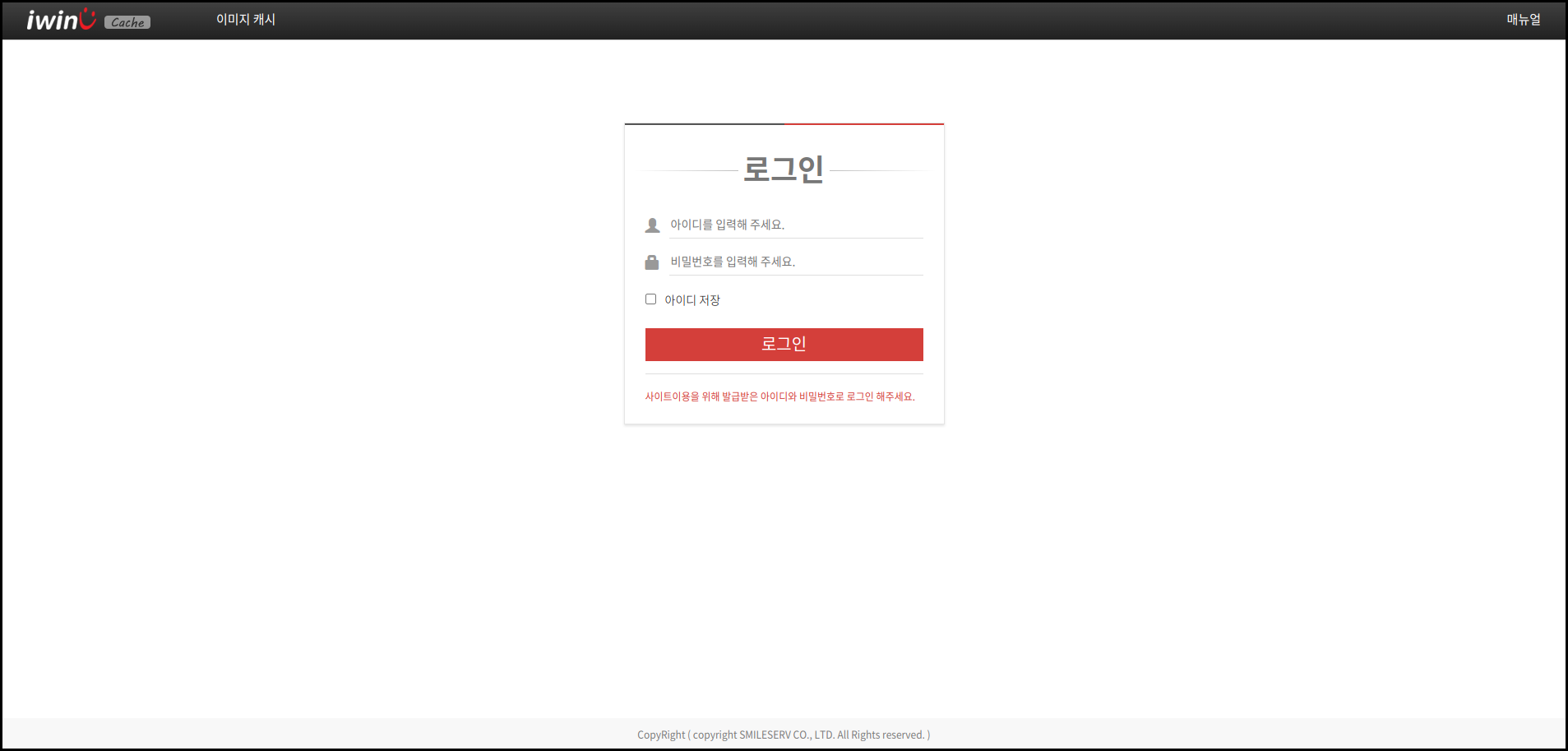
4. 로그인하면 아래와 같이 관리 페이지를 확인 할 수 있습니다.
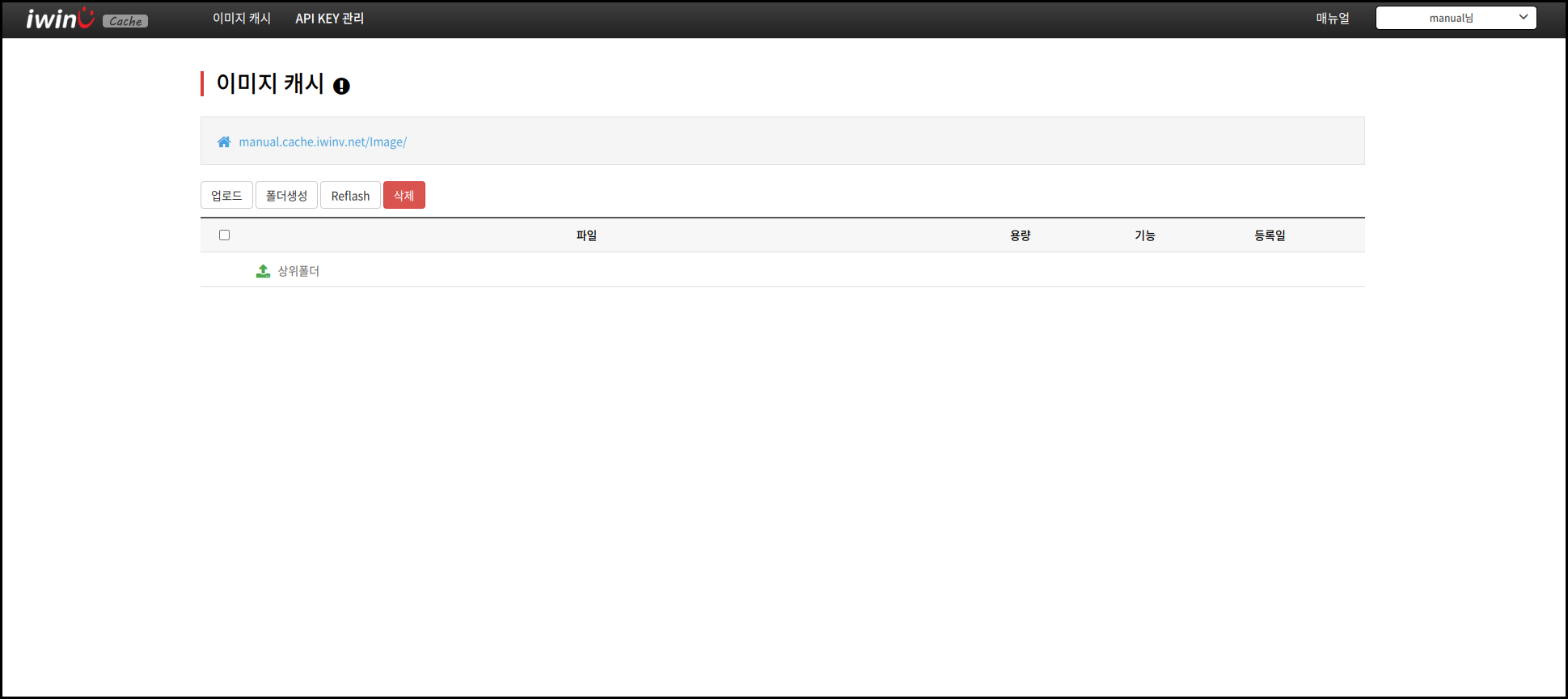
컨텐츠캐시 관리 페이지에 로그인하여 API 키를 생성/삭제 할 수 있습니다.
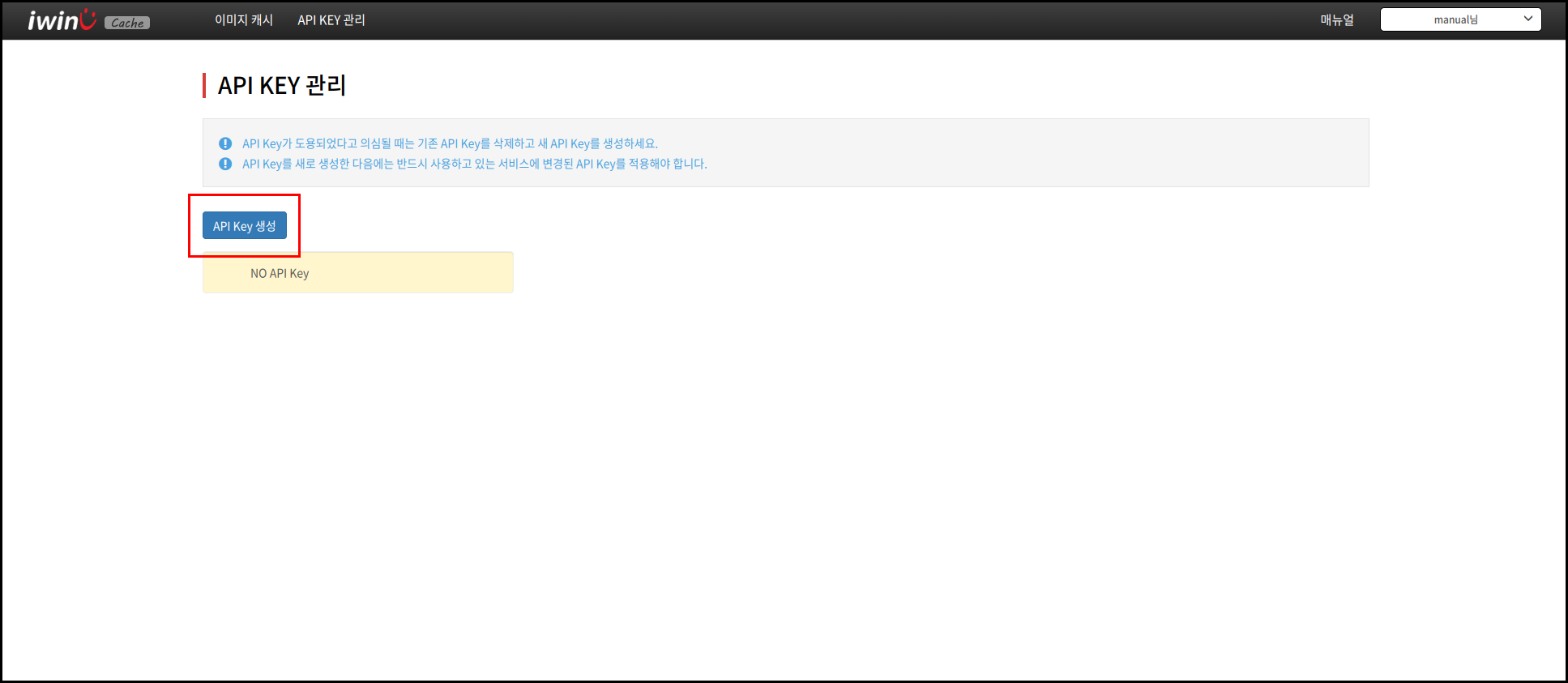
1.컨텐츠 캐시 관리 페이지에 접속, 로그인후 상단에 API KEY관리 를 클릭합니다.
컨텐츠 캐시 관리 페이지 접속 방법은 다음 링크에서 확인 가능합니다. 관리페이지 접속 방법
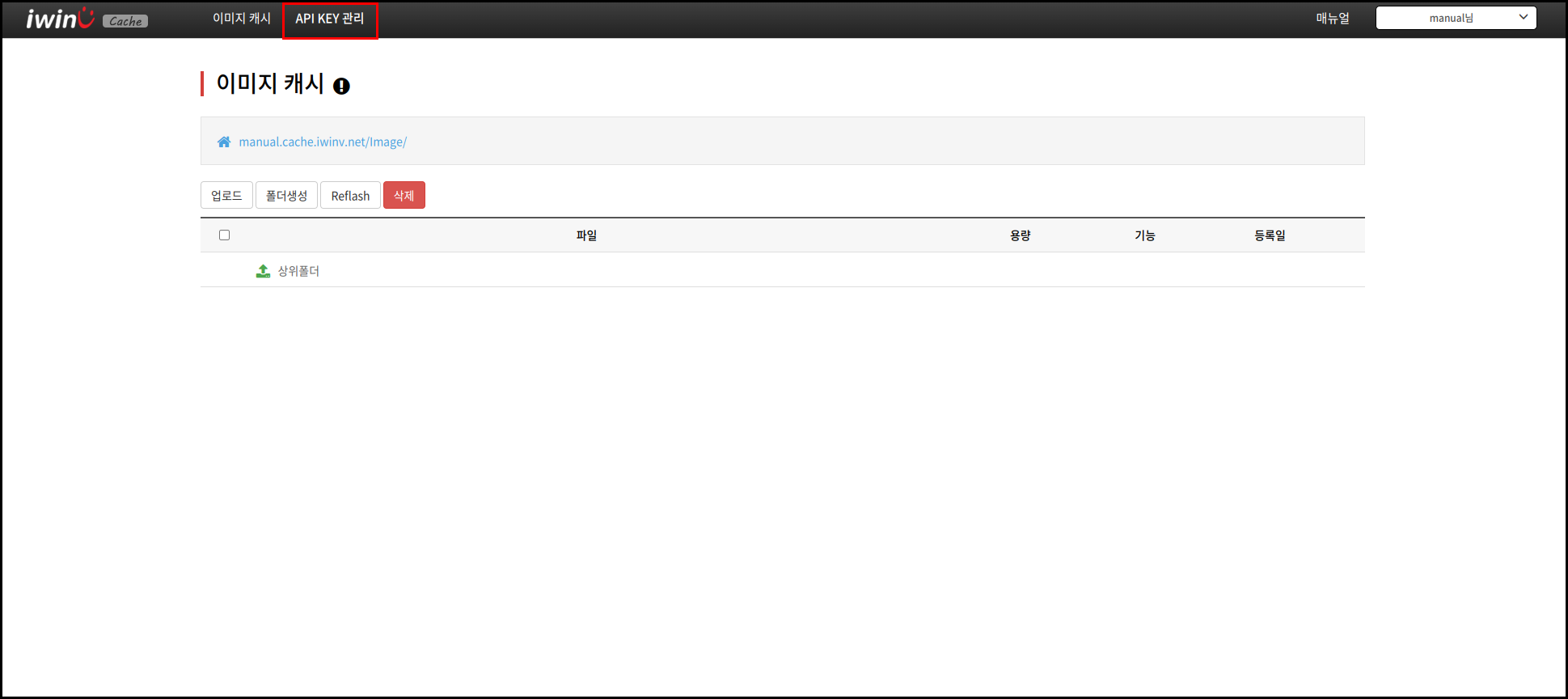
2. API Key 생성 버튼을 클릭합니다.
3. 아래와 같이 API Key 가 생성 됩니다.
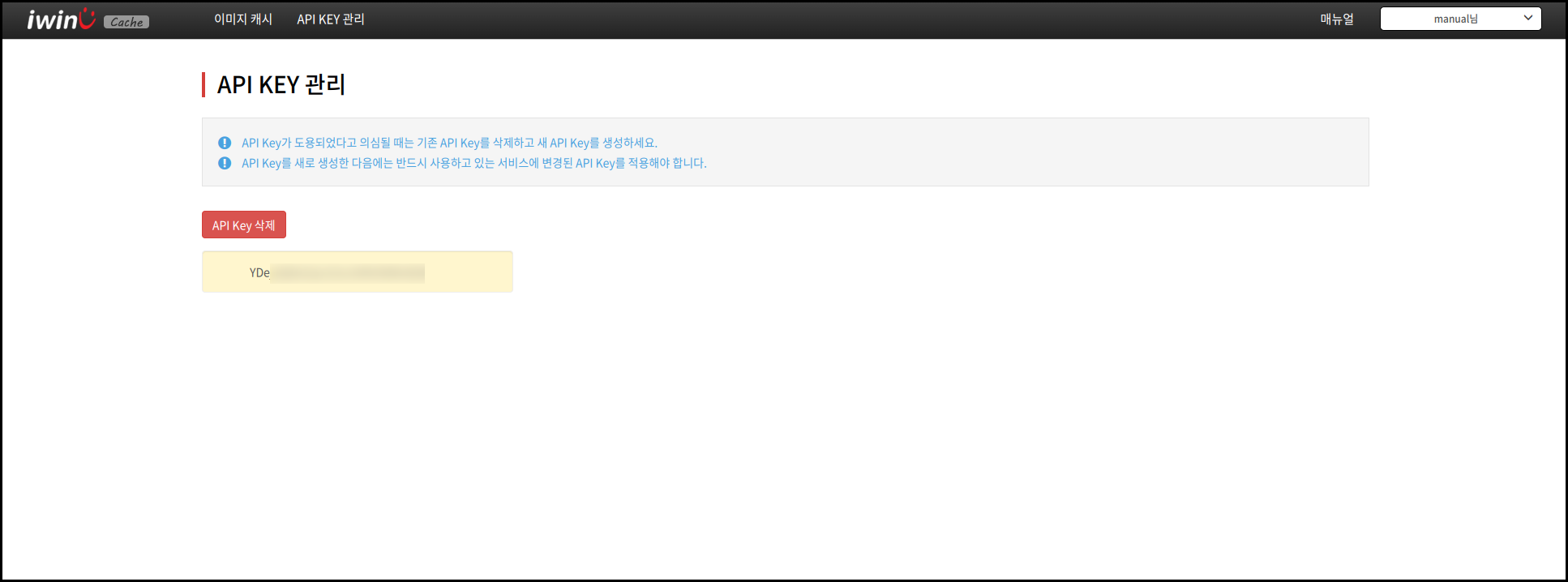
API Key 유출이 의심되는 경우 API Key 삭제 를 클릭하여 삭제 후 다시 생성 할 수 있습니다.